
「動画編集を始めたいけど、いきなり月額2,728円のPremiere Proを契約するのは怖い」——そう感じる人は多いはずです。
結論から言うと、無料ソフトでも動画編集の基本はほぼすべてカバーできます。カット、テロップ、BGM挿入、書き出しまで、用途を選べば完全無料で本格的な動画制作が可能です。
ただし、無料ソフトにも得意・不得意があります。「スマホ向け」「PC向け」「SNS向け」「YouTube向け」など、ソフトごとに強みが違うため、目的に合わないものを選ぶと遠回りになります。
この記事では、2026年時点で本当に使える無料動画編集ソフトを7本厳選し、用途別に整理します。読み終わるころには、自分に合った1本が見つかっている状態を目指します。
動画編集を未経験から始めたい方は、まず「動画編集は未経験でも始められる?失敗しない始め方とおすすめスクール」もあわせてご覧ください。
無料動画編集ソフトを選ぶ5つの軸
「無料 動画編集ソフト」で検索すると大量のソフトが出てきます。選ぶ前に、自分の状況に合った判断軸を持っておくことが大切です。
軸1:どのデバイスで使うか
ソフトによって対応デバイスが違います。
| タイプ | 特徴 | 代表ソフト |
|---|---|---|
| PC専用 | 高機能だがPCが必要 | DaVinci Resolve、Shotcut |
| スマホ対応 | 移動中にも編集可能 | CapCut、Canva |
| ブラウザ対応 | インストール不要 | Clipchamp、Canva |
自分がどこで編集するかを最初に決めると、候補が半分に絞れます。
軸2:書き出し制限があるか
無料版で最も注意すべきポイントです。
- ロゴの透かし(ウォーターマーク)が入る → Filmora無料版
- 書き出し解像度に制限がある → 一部ソフトで4K不可
- 制限なし → DaVinci Resolve、iMovie、Shotcut
仕事やYouTubeで使うなら、透かしが入らないソフトを選んでください。透かし付きの動画は、クライアントに納品できません。
軸3:機能の充実度
基本操作(カット・テロップ・BGM)はほぼ全ソフトで可能です。差が出るのは以下の機能です。
- カラーグレーディング(色の調整)
- マルチトラック編集(複数映像の重ね合わせ)
- エフェクト・トランジションの種類
- テンプレートの数
YouTubeやSNSに投稿するだけなら基本機能で十分。プロ品質を目指すなら、DaVinci Resolveのような高機能ソフトが必要になります。
軸4:学習コスト
ソフトごとにUIの作りが違い、覚えやすさに差があります。
判断基準として有効なのがYouTubeの解説動画の数です。解説が多いソフトほど、つまずいたときに自力で解決しやすく、結果として学習コストが下がります。
この観点で特に強いのは CapCut と DaVinci Resolve。どちらもYouTubeに大量のチュートリアルがあります。
軸5:有料ソフトへの移行のしやすさ
無料ソフトで基礎を覚えたあと、仕事にするなら有料ソフトへの移行が視野に入ります。
- CapCut → Premiere Pro:操作体系が違うので移行コストあり
- DaVinci Resolve 無料版 → Studio版:UIが同じなのでスムーズ
- iMovie → Final Cut Pro:Apple同士で比較的スムーズ
将来を見据えるなら、移行先のソフトと操作感が近いものを選んでおくと無駄がありません。
無料動画編集ソフト7選【一覧比較表】
まず全体像を把握してください。詳細は表の下で1つずつ解説します。
| ソフト | 対応デバイス | 透かし | 主な強み | 向いている人 |
|---|---|---|---|---|
| CapCut | スマホ/PC/ブラウザ | なし | SNS向けテンプレ豊富、自動字幕 | ショート動画・SNS |
| DaVinci Resolve | Win/Mac/Linux | なし | プロ仕様のカラー補正・編集機能 | 本格的に学びたい人 |
| iMovie | Mac/iPhone/iPad | なし | Apple標準、直感的なUI | Apple製品ユーザー |
| Clipchamp | Win/ブラウザ | なし | Windows 11標準、すぐ使える | Windowsユーザー |
| Canva | ブラウザ/スマホ | なし(無料素材に制限) | テンプレで簡単にプロ風仕上げ | SNS投稿・バナー動画 |
| Shotcut | Win/Mac/Linux | なし | 完全無料・広告なし・制限なし | じっくり学びたい人 |
| Filmora(無料版) | Win/Mac/スマホ | あり | UIが親切で操作を覚えやすい | まず試したい人 |
※2026年4月時点の情報です。仕様変更の可能性があるため、利用前に公式サイトをご確認ください。
各ソフトの詳細レビュー
1. CapCut(キャップカット)
| 項目 | 内容 |
|---|---|
| 料金 | 無料(Pro版は月額1,350円) |
| 対応 | iOS / Android / Windows / Mac / ブラウザ |
| 透かし | なし |
| 開発元 | ByteDance(TikTok運営元) |
| 公式サイト | capcut.com/ja-jp |
特徴
CapCutは、TikTokの運営元であるByteDanceが提供する動画編集ソフトです。スマホアプリのイメージが強いですが、PC版・ブラウザ版もあり、マルチデバイスで使えます。
最大の強みはテンプレートの豊富さと自動字幕機能。ショート動画やInstagram Reelsを作るなら、テンプレを選んで素材を差し込むだけで「それっぽい」動画ができます。
AIによる自動字幕生成も精度が高く、テロップ入力の手間を大幅に減らせます。
向いている人
– ショート動画(TikTok、Reels、YouTube Shorts)を作りたい人
– スマホで手軽に編集したい人
– テンプレを使ってサクッと仕上げたい人
注意点
– 商用利用の範囲は利用規約で確認が必要(特に楽曲やエフェクト素材)
– TikTok以外のプラットフォームで使う場合、一部素材に制限あり
– 高度なマルチトラック編集やカラーグレーディングには向かない
2. DaVinci Resolve(ダヴィンチ・リゾルブ)
| 項目 | 内容 |
|---|---|
| 料金 | 無料(Studio版は買い切り47,980円) |
| 対応 | Windows / Mac / Linux |
| 透かし | なし |
| 開発元 | Blackmagic Design |
| 公式サイト | blackmagicdesign.com |
特徴
DaVinci Resolveは、ハリウッド映画のカラーグレーディングにも使われているプロ仕様の編集ソフトです。それが無料で使えるというのが最大のインパクトです。
無料版でも4K書き出し可能、透かしなし、使用期限なし。カット編集、テロップ、BGM、カラー補正、エフェクト——基本的な編集機能はほぼ制限なく使えます。
有料のStudio版との違いは、AIノイズ除去やHDRグレーディングなどプロ向け機能の一部です。初心者〜中級者には無料版で十分です。
向いている人
– PCで本格的に動画編集を学びたい人
– 将来的に仕事にすることも視野に入れている人
– カラーグレーディングにこだわりたい人
注意点
– PCのスペックをそれなりに要求する(メモリ16GB以上推奨)
– UIが多機能ゆえに複雑で、最初の1〜2週間は覚えるのに時間がかかる
– スマホでは使えない
3. iMovie(アイムービー)
| 項目 | 内容 |
|---|---|
| 料金 | 完全無料(Apple製品に標準搭載) |
| 対応 | Mac / iPhone / iPad |
| 透かし | なし |
| 開発元 | Apple |
| 公式サイト | apple.com/jp/imovie |
特徴
iMovieは、Mac・iPhone・iPadに最初から入っている動画編集ソフトです。インストール不要、追加料金なし。
操作がシンプルで直感的なため、動画編集が初めてでも30分あれば基本操作を覚えられます。カット、テロップ、BGM、トランジション、4K書き出しまで対応しています。
iPhoneで撮影した動画をそのままiPhoneで編集し、すぐにYouTubeやSNSにアップする——という撮影→編集→投稿の一気通貫がやりやすいのも大きな魅力です。
向いている人
– Mac・iPhoneをすでに持っている人
– まず動画編集がどんなものか試してみたい人
– シンプルな編集で十分な人(Vlog、日常記録など)
注意点
– Windows / Androidでは使えない
– テキストデザインの自由度が低い(フォント・色・位置の制限あり)
– マルチトラック編集は2トラックまで。複雑な構成には向かない
– 仕事で使うには機能不足(次のステップはFinal Cut Proへ)
4. Clipchamp(クリップチャンプ)
| 項目 | 内容 |
|---|---|
| 料金 | 無料(Microsoft 365契約者は追加機能あり) |
| 対応 | Windows / ブラウザ |
| 透かし | なし |
| 開発元 | Microsoft |
| 公式サイト | clipchamp.com/ja |
特徴
ClipchampはMicrosoftが提供する動画編集ツールで、Windows 11に標準搭載されています。ブラウザ版もあるため、実質どのPCでも使えます。
インストール不要で、Windowsの「スタートメニュー」から直接起動できる手軽さが最大の利点です。テンプレート、ストック映像・音源も一部無料で利用可能。
UIはシンプルで、基本操作(カット・テロップ・BGM・トランジション)は十分こなせます。
向いている人
– Windowsユーザーで、まず手元のPCで試したい人
– ブラウザだけで完結させたい人
– 社内向けの簡単な動画(プレゼン録画、研修資料など)を作りたい人
注意点
– 高度な編集機能(マルチトラック、カラーグレーディング)は弱い
– 書き出しは1080pまで(4Kは非対応)
– Mac版アプリはない(ブラウザ版で代用可能)
– オフライン環境では一部機能が制限される
5. Canva(キャンバ)
| 項目 | 内容 |
|---|---|
| 料金 | 無料(Pro版は月額1,500円) |
| 対応 | ブラウザ / iOS / Android |
| 透かし | なし(一部素材はPro限定) |
| 開発元 | Canva |
| 公式サイト | canva.com/ja_jp |
特徴
Canvaはデザインツールとして有名ですが、動画編集機能も搭載しています。特にSNS投稿用の短い動画やバナー動画を作るなら、Canvaが最も手軽です。
テンプレートの数が圧倒的に多く、Instagram Reels、TikTok、YouTube Shortsなどプラットフォーム別のサイズがプリセットされています。動画にテキスト、アニメーション、BGMを載せるだけなら数分で完成します。
向いている人
– SNS投稿用の短い動画を量産したい人
– デザイン感覚でサクッと作りたい人
– すでにCanvaを画像編集で使っている人
注意点
– 本格的な動画編集(長尺、マルチトラック、細かいカット)には向かない
– 動画の書き出し品質は「そこそこ」。プロ品質には届かない
– 無料版では一部テンプレート・素材にPro限定マークがつく
– 「動画編集ソフト」というよりは「動画も作れるデザインツール」
6. Shotcut(ショットカット)
| 項目 | 内容 |
|---|---|
| 料金 | 完全無料(オープンソース) |
| 対応 | Windows / Mac / Linux |
| 透かし | なし |
| 開発元 | オープンソースコミュニティ |
| 公式サイト | shotcut.org |
特徴
Shotcutは完全無料・広告なし・透かしなし・機能制限なしのオープンソース動画編集ソフトです。「無料で使える」という点では最も制約が少ないソフトと言えます。
4K書き出し対応、マルチトラック、カラーフィルター、クロマキー合成など、中級者向けの機能も揃っています。
向いている人
– 完全に無料で、制限なく使いたい人
– Linuxユーザー(選択肢が少ないため貴重)
– 広告やアカウント登録なしで使いたい人
注意点
– UIが独特で、初心者には取っつきにくい
– YouTubeの解説動画がCapCutやDaVinciと比べて少ない
– テンプレートやプリセットが少なく、自分で設定する必要がある
– エフェクトの種類は有料ソフトに比べると限定的
7. Filmora(フィモーラ)無料版
| 項目 | 内容 |
|---|---|
| 料金 | 無料(有料版は年額7,980円〜) |
| 対応 | Windows / Mac / iOS / Android |
| 透かし | あり(書き出し動画にロゴが入る) |
| 開発元 | Wondershare |
| 公式サイト | filmora.wondershare.jp |
特徴
Filmoraは「動画編集初心者にやさしいUI」を売りにしたソフトです。無料版は有料版とほぼ同じ機能が使えますが、書き出した動画にWondershareのロゴ(透かし)が入ります。
UIの分かりやすさは7本の中でもトップクラスで、ドラッグ&ドロップだけでほとんどの操作が完結します。テンプレートやエフェクトも豊富で、見栄えのする動画を短時間で作れます。
向いている人
– 操作感を試してから有料版に移行するか決めたい人
– UIのわかりやすさを最優先にしたい人
– 自分用の練習動画を作る段階の人(透かしOK)
注意点
– 透かしが入るため、仕事・YouTube・SNSへの投稿には使えない
– 無料版のまま「完成品」を作ることはできない(あくまで試用)
– 有料版への誘導が頻繁に出る
– 他の6本と違い「完全無料で使い続けられるソフト」ではない
用途別おすすめマトリクス
「結局どれを選べばいいの?」という方へ。やりたいことから逆引きしてください。
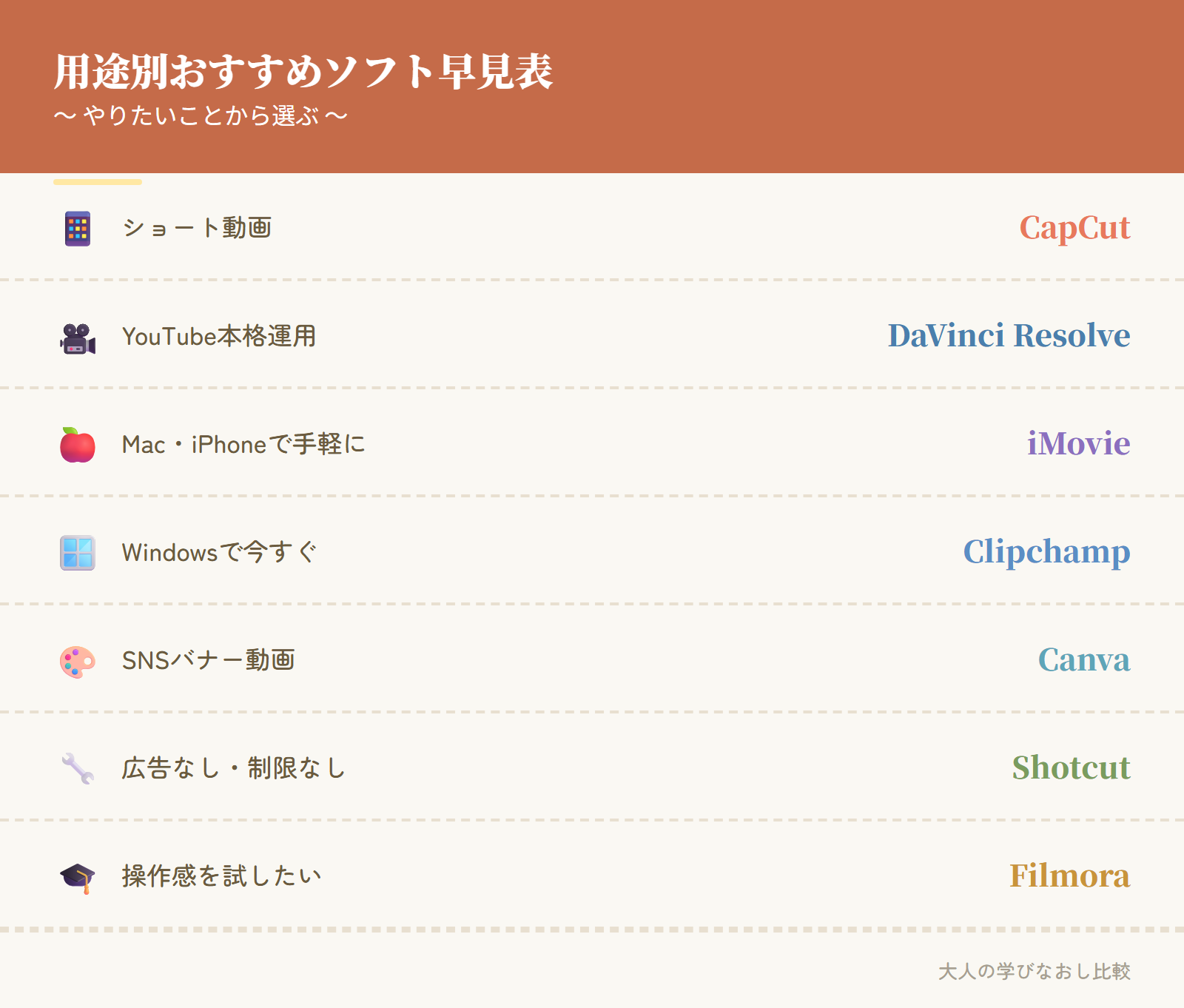
| やりたいこと | おすすめ | 理由 |
|---|---|---|
| ショート動画(TikTok・Reels) | CapCut | テンプレ+自動字幕でスマホだけで完結 |
| YouTube(長尺・本格) | DaVinci Resolve | 無料でプロ仕様。4K書き出し可 |
| Mac・iPhoneで手軽に | iMovie | 標準搭載。学習コスト最小 |
| Windowsで今すぐ | Clipchamp | インストール不要。即起動 |
| SNSバナー動画・広告 | Canva | テンプレ最強。デザインごと作れる |
| 広告なし・制限なし | Shotcut | 完全無料のオープンソース |
| まず操作感を試したい | Filmora(無料版) | UIが親切(ただし透かしあり) |
迷ったらこの2本
選びきれない場合は、以下の2本から始めるのが最も安全です。
- スマホ中心で始めたい → CapCut
- PCで本格的にやりたい → DaVinci Resolve
この2本はどちらもYouTubeの解説動画が豊富なので、つまずいても自力で解決しやすいです。
無料で足りなくなったら:有料ソフトへの移行
無料ソフトで基礎を覚えた後、仕事にする・品質を上げたいと感じたら有料ソフトへの移行を検討します。
| ソフト | 料金形態 | 特徴 | 移行元として相性がよい無料ソフト |
|---|---|---|---|
| Adobe Premiere Pro | 月額2,728円〜 | 業界標準。案件数No.1 | CapCut、Filmora |
| Final Cut Pro | 買い切り48,800円 | Mac専用。高速書き出し | iMovie |
| DaVinci Resolve Studio | 買い切り47,980円 | 無料版の上位。AIノイズ除去等 | DaVinci Resolve |
| Filmora有料版 | 年額7,980円〜 | 初心者〜中級者向け。コスパ良 | Filmora無料版 |
副業・転職で案件を取りたいなら、最終的にはPremiere Proが最有力です。クラウドソーシングの案件の7〜8割がPremiere Pro指定のため、仕事を取る上で最も選択肢が広がります。
詳しくは「動画編集は未経験でも始められる?」の「独学 vs スクール」セクションも参考にしてください。
よくある質問(FAQ)
Q. 無料ソフトだけで仕事にできますか?
技術的には可能ですが、現実的にはPremiere Pro指定の案件が大半です。無料ソフト(特にDaVinci Resolve)で基礎を固めてから、仕事を取る段階でPremiere Proに移行するのが効率的なルートです。
Q. 無料ソフトで商用利用しても大丈夫?
ソフトによります。DaVinci Resolve、iMovie、Shotcut、Clipchampは商用利用OKです。CapCutは楽曲やエフェクト素材に利用制限がある場合があるため、商用利用前に利用規約を必ず確認してください。Canvaも無料素材の商用利用には注意が必要です。
Q. 無料ソフトだと画質は落ちますか?
落ちません。DaVinci Resolve、iMovie、Shotcutは4K書き出しに対応しています。画質を左右するのはソフトではなく、元の素材の画質と書き出し設定です。
Q. パソコンのスペックはどれくらい必要?
基本的にメモリ8GB以上、できれば16GBが目安です。DaVinci Resolveは特にスペックを要求するため、快適に使うならメモリ16GB以上+SSD搭載のPCを推奨します。
PC選びの詳細は「動画編集用パソコンの選び方とおすすめ」(近日公開予定)で詳しく解説します。
Q. スマホだけで動画編集を完結できますか?
SNS向けのショート動画なら十分可能です。CapCut+スマホの組み合わせで、かなりのクオリティの動画が作れます。ただし、YouTube長尺動画や仕事用の編集はPCのほうが圧倒的に効率的です。
まとめ:まず1本ダウンロードして触ってみる
無料動画編集ソフト7本を比較しました。ポイントを振り返ります。
- 無料ソフトでも動画編集の基本はすべてカバーできる
- 透かしなしで使えるのはCapCut、DaVinci Resolve、iMovie、Clipchamp、Canva、Shotcutの6本
- Filmora無料版は透かし付き。あくまで試用目的
- 迷ったら スマホならCapCut、PCならDaVinci Resolve
- 仕事にするなら最終的にPremiere Proへの移行を視野に
この記事を読んで「よさそう」と思ったソフトがあれば、今日中にダウンロードして5分だけ触ってみてください。実際に触るのが、一番早い判断材料になります。
