
プレゼン資料の作成に3時間かかっていた作業が、AIを使えば30分で終わります。
この記事では、構成→デザイン→台本のすべてをAIで効率化するワークフローを紹介します。
この記事でわかること:
– AIプレゼン作成の3ステップ(構成→デザイン→台本)
– ChatGPT・Canva AI・Copilot・Gammaの使い分け
– 想定Q&Aの作り方と英語版作成のコツ
私も社内向けの資料をAIで作るようになって、一番変わったのは「いきなりPowerPointを開かなくなった」ことでした。個人的には、ChatGPTで構成を固めてからCanvaに移るだけで、迷う時間がぐっと減った実感があります。デザインより先に「誰に何を伝えるか」を言語化しておくと、後の作業がとても楽になると感じています。
AIプレゼン作成の3ステップ
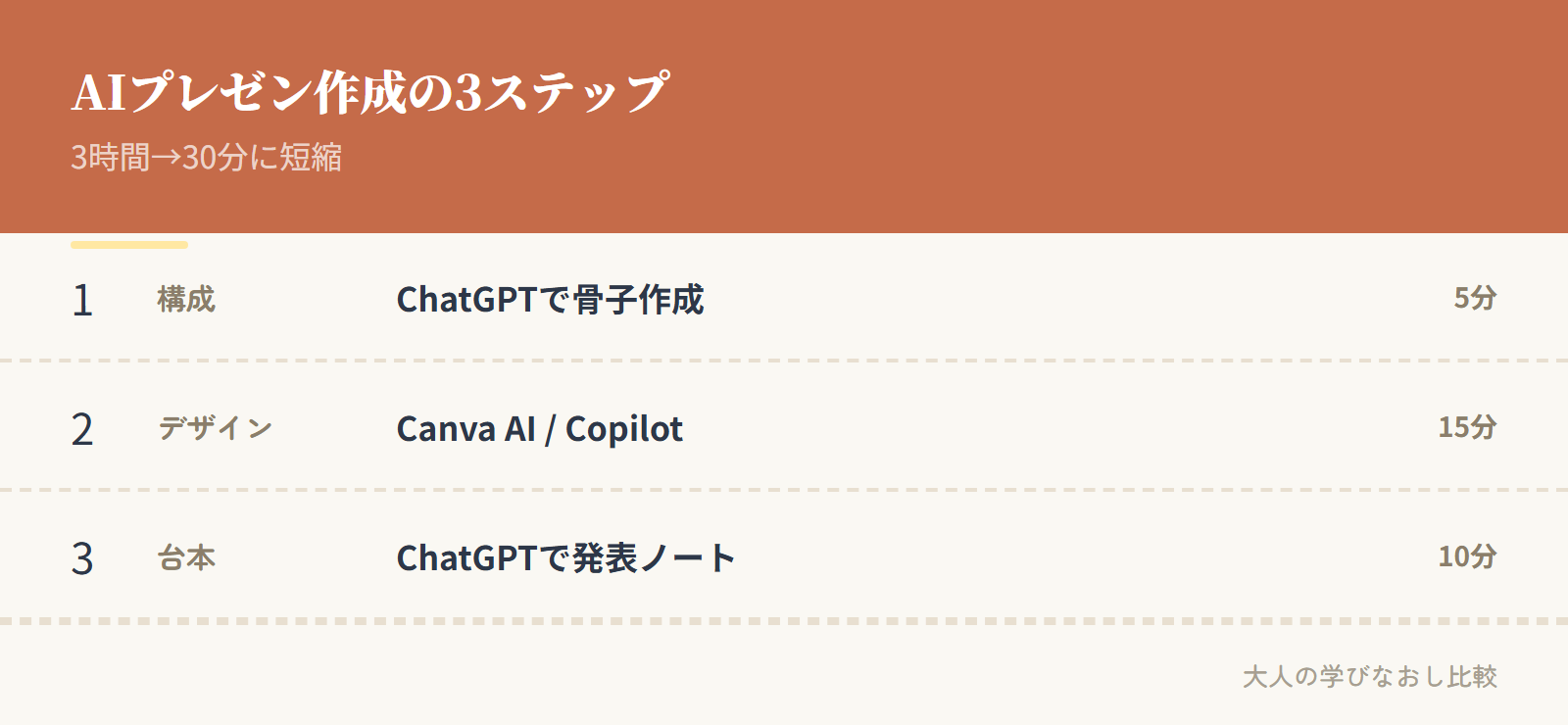
| ステップ | やること | ツール | 時間 |
|---|---|---|---|
| 1. 構成 | スライドの骨子をAIに作らせる | ChatGPT | 5分 |
| 2. デザイン | テンプレートで視覚的に仕上げる | Canva AI / PowerPoint Copilot | 15分 |
| 3. 台本 | 発表ノートをAIに作らせる | ChatGPT | 10分 |
ステップ1:構成をChatGPTで作る
プロンプト
以下の条件でプレゼン資料の構成を作成してください。

【テーマ】社内AI活用の推進提案
【聴衆】ITに詳しくない経営層
【持ち時間】15分
【ゴール】AI導入の承認を得る
【スライド数】10枚
【出力形式】各スライドの見出し+ポイント(3行以内)
💬 現場の本音:プレゼンの質は構成の段階で8割決まります。いきなりPowerPointを開くのではなく、まずChatGPTで骨子を作り、聴衆と目的にフィットしているかを確認してからデザインに進むのがプロの手順です。
ステップ2:デザインをAIで仕上げる
方法A:Canva AI(おすすめ)
- Canvaで「プレゼンテーション」を選択
- 「Magic Design」にテーマを入力 → テンプレート自動提案
- テキストを差し替え → AI画像で挿絵を生成
- PDFまたはPPTXでダウンロード
方法B:PowerPoint Copilot
- PowerPointを開く
- Copilotに「◯◯に関するプレゼンを作って」と指示
- スライドが自動生成される → 微調整
Copilotの詳しい使い方 → Microsoft Copilot使い方ガイド
方法C:Gamma(AI特化プレゼンツール)
- gamma.app にアクセス
- テーマを入力するだけでスライド自動生成
- デザインも自動。修正も日本語で指示可能
💡 ツール選びのコツ:社内プレゼンならPowerPoint Copilot(互換性最優先)、外部向けのおしゃれな資料ならCanva AI、とにかく速さ優先ならGammaがおすすめ。
ステップ3:台本をAIで作る
以下のスライド構成をもとに、各スライドの発表台本を作成してください。

【条件】
・各スライド2〜3文(30秒程度)
・聴衆はITに詳しくない経営層
・専門用語は使わず、具体例で説明
・「〜です・ます」調

(構成をここに貼り付け)
関連 → ChatGPTで動画台本を作る方法
プレゼンで使えるAI活用テクニック
| テクニック | 詳細 |
|---|---|
| 想定Q&A | ChatGPTに「このプレゼンに対する想定質問を10個+回答」を作らせる |
| 一言キャッチ | 各スライドのキーメッセージを「1文で」要約させる |
| 数字の裏付け | Geminiで最新の統計データを検索し、根拠として挿入 |
| 英語版の作成 | Claudeに「この台本を英語のプレゼン台本に翻訳して」 |
こんな人におすすめ / おすすめしない人
| 向いている人 | 向いていない人 |
|---|---|
| プレゼン資料の作成に時間がかかりすぎている人 | デザインの細部にこだわりたい人(専門ツール推奨) |
| 企画書・提案書の骨子をサクッと作りたい人 | 社内の承認済みテンプレートが必須の人 |
| デザインセンスに自信がない人 | スライド1枚1枚を手作業でこだわりたい人 |
よくある質問
Q. AIで作った資料はそのまま使える?
そのまま使うのはおすすめしません。AIが作る構成やデザインは「70点の下書き」です。自社の数字・具体例・独自の分析を追加して100点に仕上げてください。
Q. 無料で使える?
ChatGPT無料版+Canva無料版で基本的なプレゼン作成は可能です。
まとめ
| ステップ | ツール | まずやること |
|---|---|---|
| 構成 | ChatGPT | 次のプレゼンの骨子をAIに作らせる |
| デザイン | Canva AI / Copilot | テンプレートで仕上げる |
| 台本 | ChatGPT | 発表ノートを自動生成 |
ChatGPTの基本 → ChatGPT使い方ガイド
仕事の効率化 → 生成AIで仕事を効率化10選
AIスキル全体 → AIスキルの始め方 完全ロードマップ
